
Abrindo o Atendimento
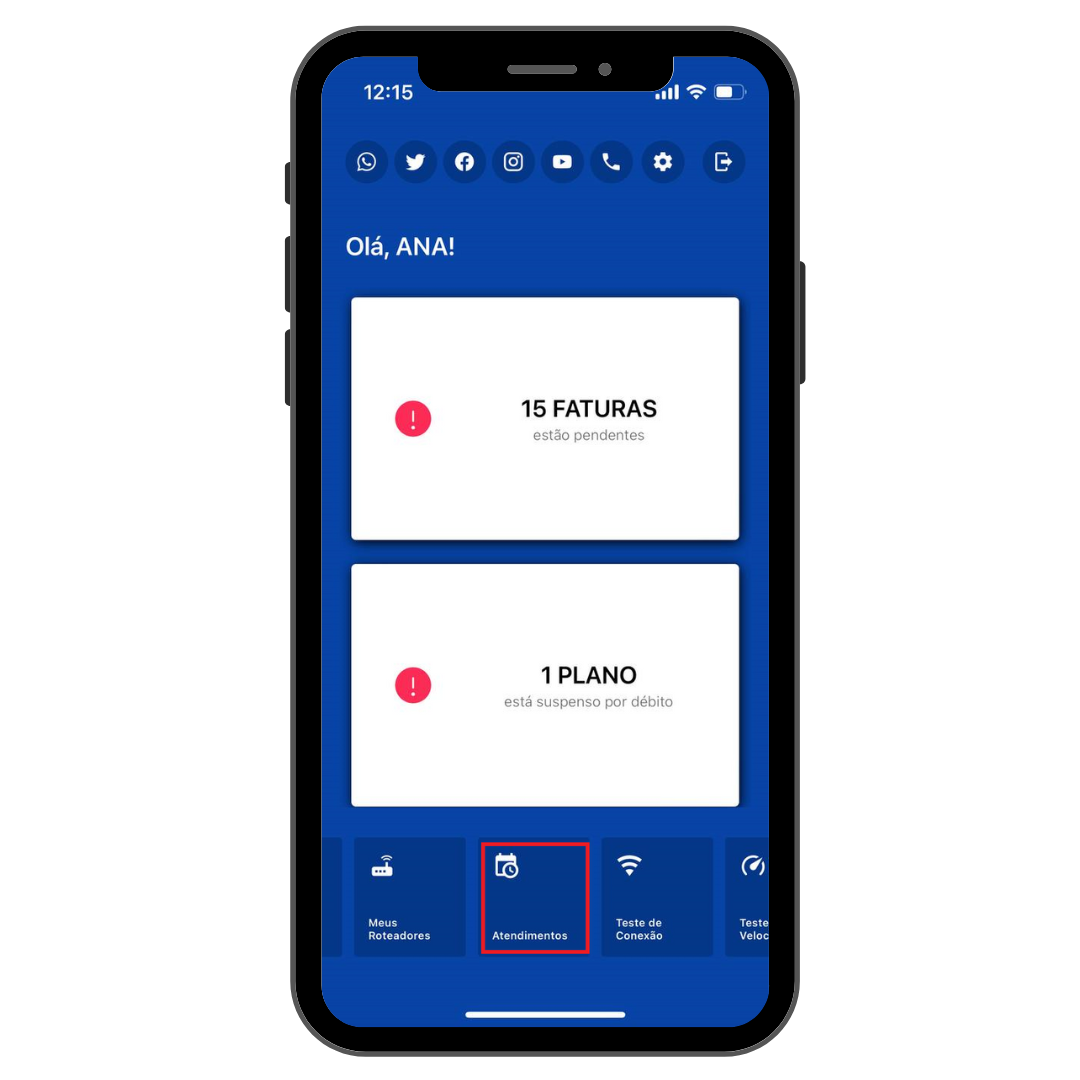
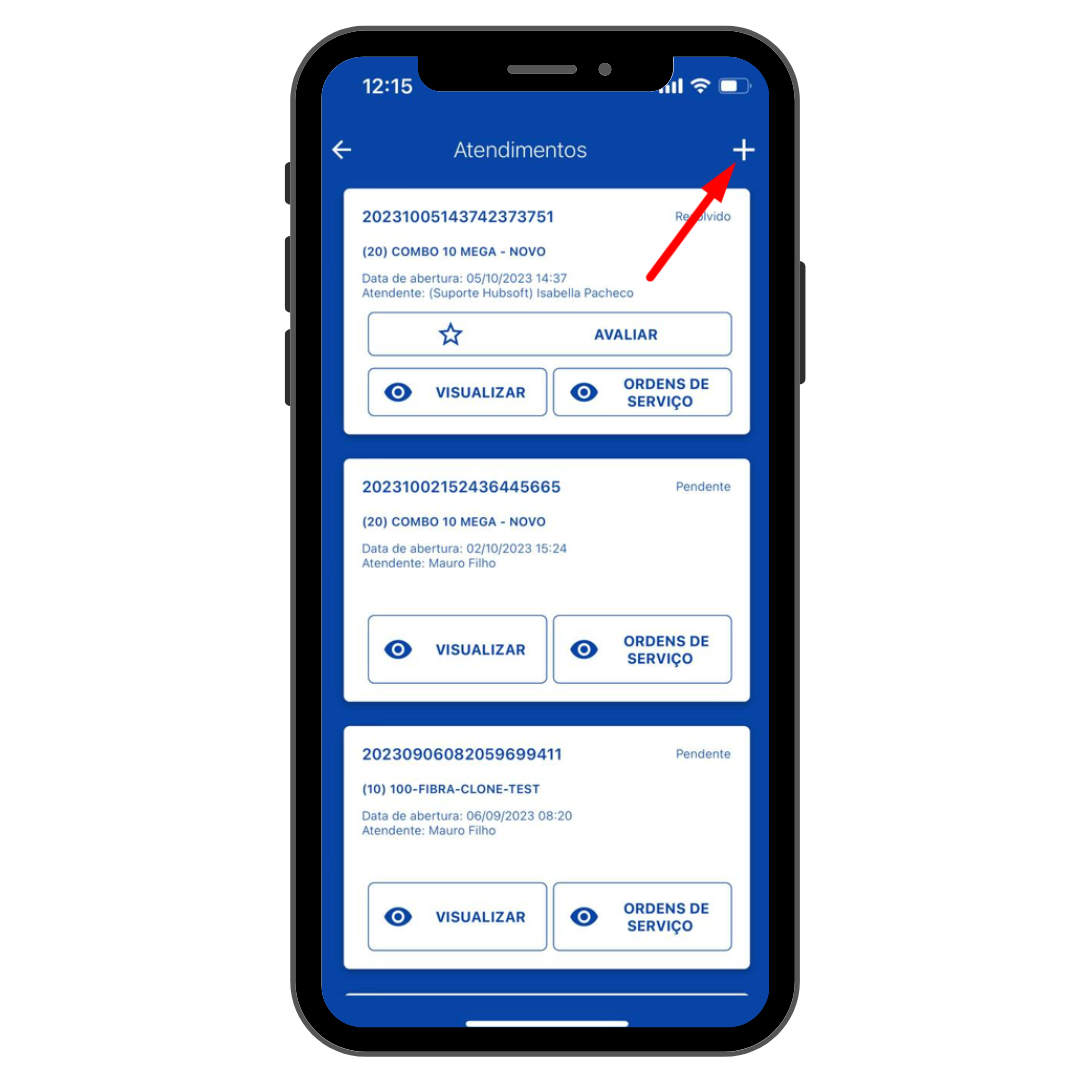
Após a configuração estar concluída, no aplicativo o cliente deverá acessar a aba Atendimentos e clicar em Adicionar.
Passo a passo
1. Acessar Atendimentos
Entre na área de Atendimentos dentro do aplicativo.
2. Criar novo atendimento
Clique em Adicionar para iniciar um novo chamado.
3. Selecionar plano
Escolha o plano ou contrato desejado para vincular o atendimento.
4. Preencher os dados
Informe corretamente os campos solicitados:
- Nome Completo
- Telefone
- Descrição do atendimento
5. Finalizar abertura
Após preencher tudo, confirme para concluir a abertura do atendimento.
Integração com o sistema WEB
Assim que o cliente concluir a abertura pelo aplicativo, o chamado será exibido automaticamente no sistema WEB para continuidade do suporte.
Status inicial do chamado
Por se tratar de um atendimento aberto pelo aplicativo, ele será criado com:
- Status: Aguardando Análise
- Tipo de Atendimento: SAC